
Fonctionnement de la double authentification
Lors de votre première connexion au cluster via un terminal, un QR Code géant s’affichera dans votre terminal. Pensez à réduire la taille de la police si le QR code est trop grand. Il vous suffira de le scanner une seule fois avec une application d’authentification sur votre smartphone (comme Google Authenticator, Microsoft Authenticator, Bitwarden, etc.) pour l’enregistrer. L’application affiche ensuite un code qu’il faut entrer dans le terminal. Si aucun code ne s’affiche, fermez l’application et rouvrez-la.
Lors de vos prochaines connexions, le serveur vous demandera votre clé ssh habituelle PLUS le code à 6 chiffres (verification code) généré par votre téléphone (ouvrir l’application pour voir le code, attention il change au bout d’un certain temps).
Je n’ai pas de smartphone
Installez une extension de gestion de mots de passe ou d’authentification (comme Authenticator, Bitwarden ou 1Password) dans votre navigateur web.
Cliquez sur l’extension.
Ajoutez un compte en collant la clé secrète texte affichée en même temps que le QR code dans le terminal.
L’extension génère le code à 6 chiffres directement dans le navigateur, d’un simple clic (voire un copier-coller automatique).
Lors de vos prochaines connexions, rouvrez l’extension pour afficher votre code de vérification.
J’ai changé de smartphone
Il est recommandé d’associer vos codes à un compte, par exemple un compte Google avec Google authenticator, ce qui vous permet de transférer facilement un code (dans l’app, voir menu en haut à gauche) vers un nouvel appareil.
Je n’ai plus accès à mes codes de vérification
Si vous n’avez plus accès à votre application de double authentification, merci de nous contacter.
FileZilla
Important : Si malgré les explications ci-dessous vous rencontrez toujours des difficultés avec FileZilla, sachez que d’autres logiciels tels que WinSCP (Windows) or Cyberduck (Mac) gèrent de façon plus simple la double authentification.
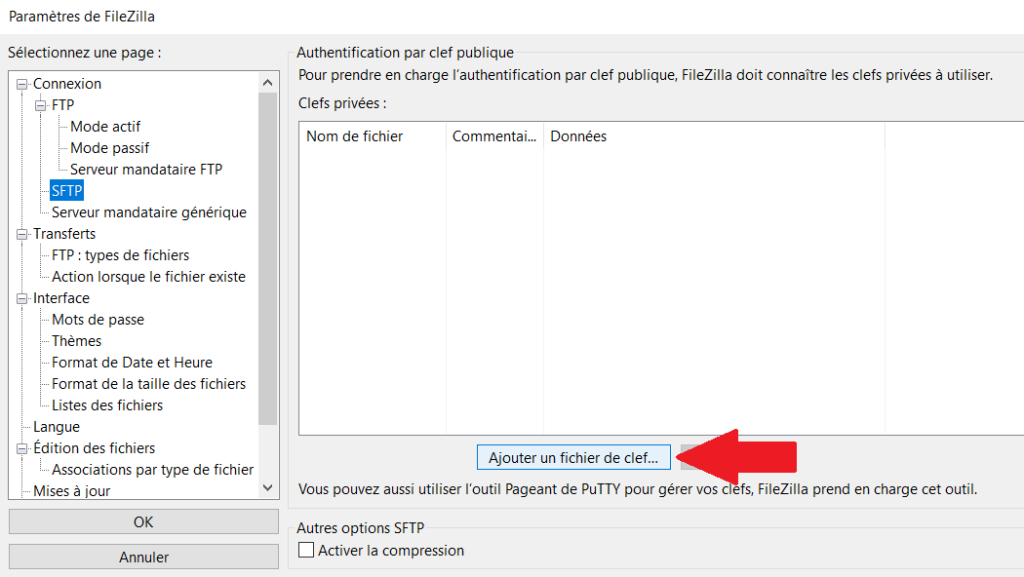
Dans le menu principal de FileZilla : Édition > Paramètres (ou Edit > Settings).
Dans la colonne de gauche, dérouler Connexion et cliquer sur SFTP.
Cliquer sur le bouton « Ajouter un fichier de clé… » (Add keyfile…).
Sélectionner sa clé privée (son fichier id_rsa ou id_ed25519 dans ~/.ssh). Si FileZilla demande de la convertir au format .ppk, il faut accepter et l’enregistrer.
Cliquer sur OK.
Allez dans Fichier > Gestionnaire de sites
Créez un Nouveau site si vous n’en avez pas encore un pour azzurra puis remplir ainsi :
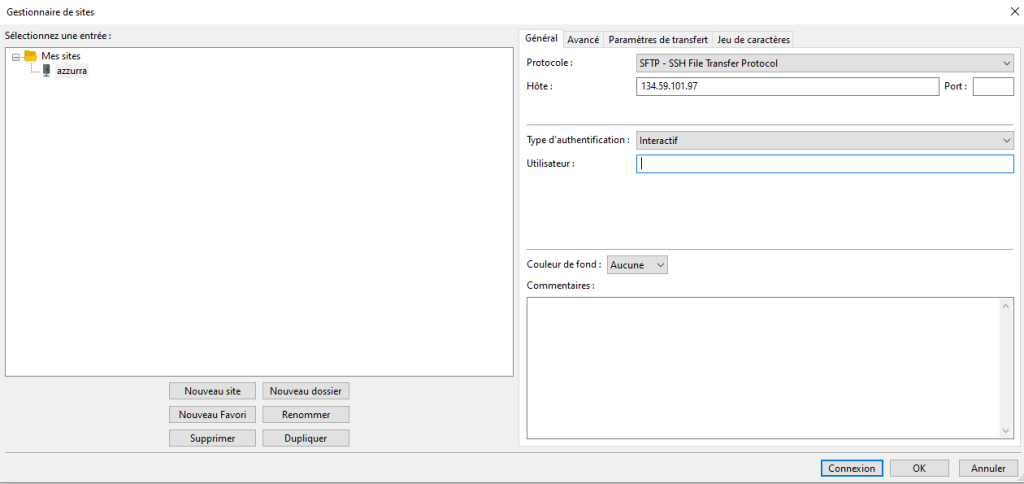
Il faut entrer votre nom d’utilisateur azzurra dans le champ Utilisateur et surtout choisir Interactif dans Type d’authentification.
Ensuite, si vous lancez une connexion, il faudra entrer la passphrase associée à votre clé ssh (si vous en avez défini une) puis le code de vérification affiché sur votre téléphone.
Si vous obtenez une erreur « No more authentication methods available », retournez dans Fichier > Gestionnaire de sites et dans l’onglet Paramètres de transfert, vérifiez bien que la case « Limiter le nombre de connexions simultanées » est cochée et configurée à 1 :
